


Ganz unten in den Downloads, ist eine einfache Anleitung für Neulinge in Sachen Coding.
Auto Bild einstellen:
SSH
kann per „FeatureInstaller_Windows64bit_v1.0.14.7“ geöffnet werden / hier Code besorgen: https://www.flashxcode.com/product/feature-installer-code/
Das schließen kann mit ISTA oder dem Tool dann vorgenommen werden:
https://www.flashxcode.com/flashxcode-tools/
Welcher Bilder Art benötige ich:
*.png mit 378 x 243 (32bit)
(Auch für dich Interessant : ///M Black Menü & Startup Animation)
Mit WinSCP sollte es am besten gehen
Daten:
SSH nötig
ROOT
169.254.199.119
CIC alt: root / cic0803
CIC neu: root / Hm83stN)
NBT1/ NBT2EVO: root / ts&SK412
EntryEvo/EntryNav2: root / Entry0?Evo!1
Sonderfall NBT2-EVO, das kann kein SCP, darum muss man erst die SCP File aufs Navi bringen und das geht so:
SCP.BIN-Datei angehängt. (Unten laden und entpacken → auf einen FAT32 formatierten Stick schieben)
Starte PuTTY und melde dich als ROOT unter 169.254.199.119 an
Dann müssen Sie den Ordner, den Sie benötigen, wie folgt aushängen:
mount -o remount rw /fs/sda0
mount -uw qnx6 /net/hu-omap/fs/sda0
mount -uw qnx6 /net/mnt/umass00100t12
Wenn du beim unmounten einige Fehlermeldungen bekommt, keine Panik
scp.bin das sich auf USB befindet, am Fahrzeug USB-Port einstecken
dann geh zu
hu_omap:/fs/usb0 command: ls -l
Dann musst du die Datei scp.bin im Verzeichnis sehen
command cp /fs/usb0/scp .
dann command: chmod +x scp
Starte das Navi neu
(Lautstärkenregler + CD Auswurf zusammen gedrückt halten, dauert etwas)
und versuche es mit WINSCP erneut!
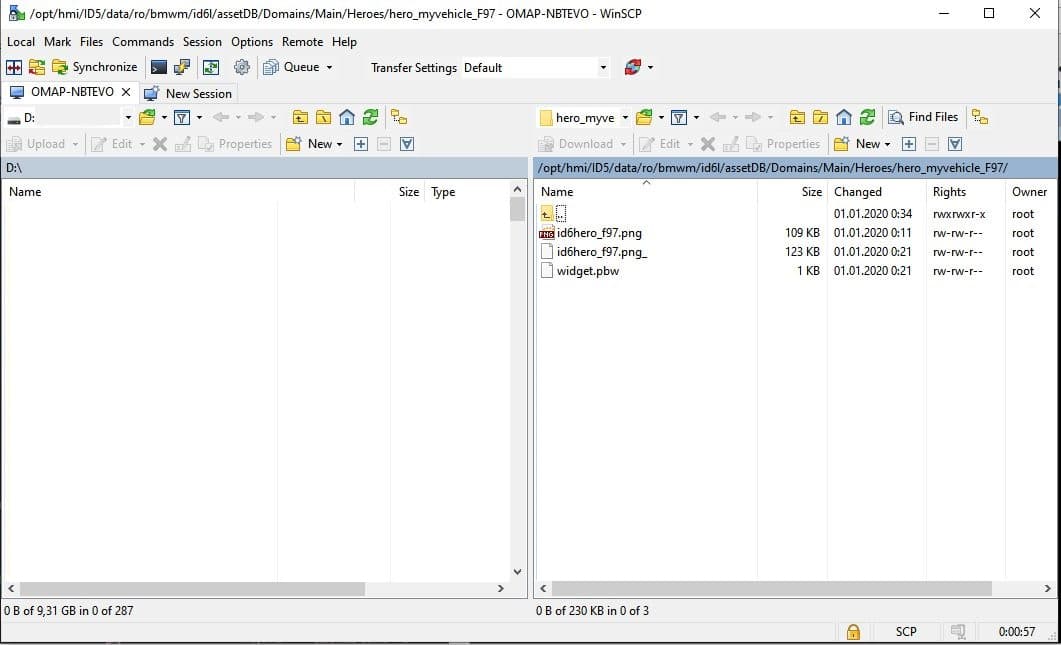
Wichtig ist das man in den „omap“ Ordner landet, also PFAD genau beachten:
cd / net / hu-omap / fs / sda0 / opt / hmi / ID5 / data / ro / bmwm / id6l / assetDB / Domains / Main / Heroes
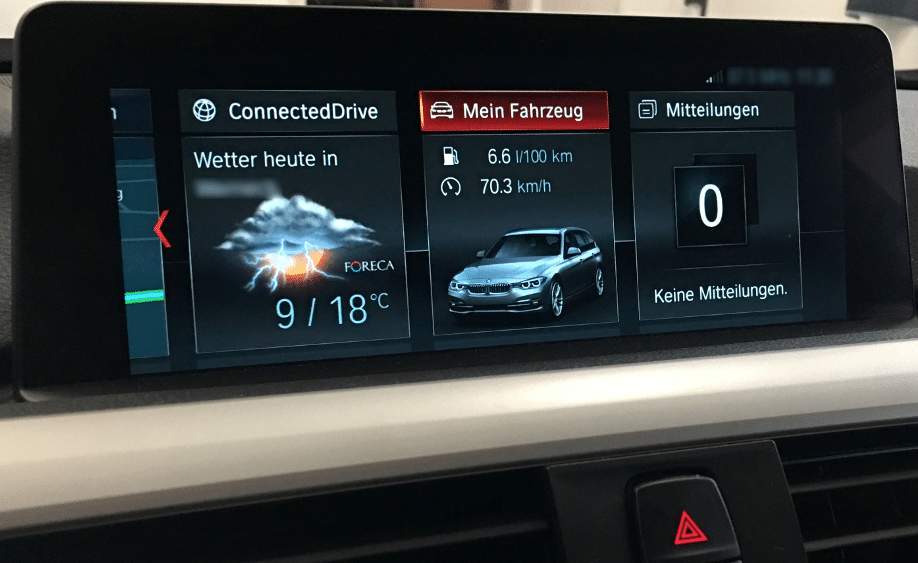

Wenn jemand einen M-Schlüssel im Fahrer-Profil möchte
Überschreibe diese Dateien:
/net/hu-omap/fs/sda0/opt/hmi/ID5/data/ro/bmw/id6l/assetDB/Domains/content_preview/PIA_Preview_Guest
/net/hu-omap/fs/sda0/opt/hmi/ID5/data/ro/bmw/id6l/assetDB/Domains/content_preview/cp_fahrerprofil_aktivieren

(Hochauflösende Key Bilder im Anhang unten)
Car Icon NBTevo ID6
id6_hero_xxx.png
id6hero_fxx.png
PFAD ///M Fahrzeuge:
hu-omap:/opt/hmi/ID5/data/ro/bmwm/id6l/assetDB/Domains/Main/Heroes>
hero_myvehicle_F90
hero_myvehicle_F97
hero_myvehicle_F98
PFAD Fahrzeuge:
hu-omap:/opt/hmi/ID5/data/ro/bmw/id6l/assetDB/Domains/Main/Heroes>
hero_myvehicle_F06\
hero_myvehicle_F12\
hero_myvehicle_F13\
hero_myvehicle_F15\
hero_myvehicle_F16\
hero_myvehicle_F20\
hero_myvehicle_F21\
hero_myvehicle_F22\
hero_myvehicle_F23\
hero_myvehicle_F30\
hero_myvehicle_F31\
hero_myvehicle_F32\
hero_myvehicle_F33\
hero_myvehicle_F34\
hero_myvehicle_F36\
hero_myvehicle_F39\
hero_myvehicle_F40\
hero_myvehicle_F44\
hero_myvehicle_F45\
hero_myvehicle_F46\
hero_myvehicle_F48\
hero_myvehicle_F52\
hero_myvehicle_G01\
hero_myvehicle_G02\
hero_myvehicle_G11\
hero_myvehicle_G20\
hero_myvehicle_G21\
hero_myvehicle_G29\
hero_myvehicle_G30\
hero_myvehicle_G31\
hero_myvehicle_G32\
Für die Neulingen in Sachen Coding, hat ATAL hier was einfaches bereit gestellt:

Dateien:

ℹ️ Hinweis zu den Abbildungen
Auf BimmerGuide werden teilweise mithilfe künstlicher Intelligenz erstellte oder bearbeitete Illustrationen und Titelbilder verwendet.
Sie dienen ausschließlich der Veranschaulichung technischer Inhalte und stellen nicht zwangsläufig reale Fahrzeuge, Bauteile oder Situationen dar.


