


Motorfernstart per FSC und Codierung aktivieren (Edit: 12.08.26)
Bei verschiedenen BMW G-Modellen ist die Funktion Remote Engine Start technisch im Steuergeräteverbund vorgesehen, bei europäischen Fahrzeugen jedoch häufig nicht freigeschaltet. Bei kompatiblen Fahrzeugen kann sich die Funktion mithilfe eines passenden FSC und der anschließenden Codierung der beteiligten Steuergeräte aktivieren lassen.
Remote Engine Start dient in erster Linie dazu, den Innenraum bereits vor Fahrtbeginn zu klimatisieren. Je nach Fahrzeug, Ausstattung und ConnectedDrive-Anbindung kann die Funktion anschließend über die My BMW App beziehungsweise über den Fahrzeugschlüssel gestartet werden.
Wichtiger Hinweis:
Die folgende Anleitung beschreibt keine offizielle BMW-Nachrüstung, sondern ein technisch dokumentiertes Community-Verfahren. Ob die Freischaltung am jeweiligen Fahrzeug funktioniert, hängt unter anderem von DME, Steuergeräteverbund, Softwarestand, I-Level und Ausstattung ab. Alle Änderungen erfolgen auf eigene Verantwortung.
| Vorschau | Produkt | Bewertung | Preis | |
|---|---|---|---|---|
|
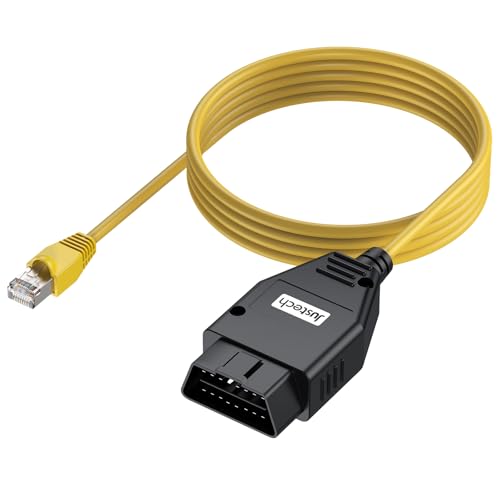
Justech OBD2 zu ENET Diagnosekabel 2m OBD2 zu RJ…* | 10,99 € | Weiter zu Amazon… |
Letzte Aktualisierung am 2.11.2026 um 02:35 Uhr / Affiliate Links / Bilder von der Amazon Product Advertising API / *
Voraussetzungen
Für die Durchführung werden benötigt:
- ein kompatibles BMW G-Modell mit entsprechendem Steuergeräteverbund
- Automatikgetriebe
- Windows-PC oder Notebook
- E-Sys mit funktionierender Fahrzeugverbindung
- passende PSdZData für den Softwarestand des Fahrzeugs
- geeignete ENET- oder ICOM-Verbindung
- eine zum Fahrzeug passende FSC-Datei
- ungekürzte CAFD-Daten für die Codierung mit E-Sys oder alternativ BimmerCode
- stabile Spannungsversorgung des Fahrzeugs
- Sicherung der ursprünglichen Codierdaten
Für die Nutzung von Remote Engine Start über die My BMW App wird zusätzlich eine entsprechende aktive ConnectedDrive-Anbindung benötigt.
Ohne ConnectedDrive kann die Funktion bei entsprechend kompatiblen Fahrzeugen über den Fahrzeugschlüssel verwendet werden:
LOCK → LOCK → LOCK
Die Verriegelungstaste wird dabei dreimal unmittelbar hintereinander gedrückt.
Diese Anleitung orientiert sich insbesondere an Fahrzeugen mit Steuergeräten wie:
- BDC_BODY3
- DKOMBI4
- DSC_BRS_IB
- FZD2
- HU_MGU
- IHKA4
- SM2
Sind wesentliche Steuergeräte oder die benötigten Parameter nicht vorhanden, darf nicht automatisch davon ausgegangen werden, dass die Funktion mit dieser Vorgehensweise unterstützt wird.
Gilt für: Neuere BMW G-Modelle mit entsprechend geschützten Steuergeräten
Bei neueren BMW-Modellen kann die klassische Codierung mit E-Sys oder BimmerCode durch Secure Coding eingeschränkt sein. Dies betrifft nicht automatisch alle LCI-Fahrzeuge und auch nicht zwangsläufig sämtliche Steuergeräte.
Ein vorhandener und akzeptierter Remote-Engine-Start-FSC reicht in diesen Fällen allein nicht aus. Die zusätzlich erforderlichen Steuergeräte müssen ebenfalls korrekt codiert werden.
Unterschied zwischen FSC und Secure Coding
Der Remote-Start-FSC, beispielsweise 0x17C für DME1, dient zur Freigabe der Funktion im Motorsteuergerät.
Secure Coding hingegen kontrolliert die Integrität beziehungsweise Autorisierung der Codierdaten bestimmter Steuergeräte.
Es handelt sich um unterschiedliche Sicherheitsmechanismen.
Wichtig: Ein FSC mit dem Status accepted bestätigt noch keinen funktionsfähigen Remote Engine Start.
Zum Angebot von OEMNavigations.
Hinweis von BimmerGuide: Es handelt sich um einen externen, kostenpflichtigen Drittanbieter-Service.
BimmerGuide steht in keiner geschäftlichen Verbindung zum Anbieter und hat dessen Dienstleistung nicht selbst auf Funktion und Zuverlässigkeit geprüft. Eine erfolgreiche Codierung kann daher nicht garantiert werden.
Schritt 1: Fahrzeugkonfiguration ermitteln
Vor weiteren Codierungen muss die tatsächliche Steuergeräte- und Softwarekonfiguration festgestellt werden.
- Mit E-Sys eine Verbindung zum Fahrzeug herstellen.
- Den originalen Fahrzeugauftrag (FA) auslesen und unverändert sichern.
- Die aktuelle SVT Actual aus dem Fahrzeug auslesen und sichern.
- Den aktuellen I-Level und die relevanten CAFD-Versionen dokumentieren.
- Die für Remote Start benötigten Steuergeräte identifizieren.
- Prüfen, welche Steuergeräte normale FDL-Codierungen akzeptieren und welche signierte NCD-Dateien benötigen.
Ein bestimmtes Baujahr, die LCI-Bezeichnung oder die installierte iDrive-Version allein reichen nicht aus, um Secure Coding zuverlässig zu erkennen.
Schritt 2: Fahrzeugauftrag für Remote Start vorbereiten
Die BMW-Sonderausstattung für Remote Engine Start lautet:
SA 1CR – Remote Engine Start
Bei geeigneten VO-basierten Nachrüstverfahren wird diese Ausstattung in einer Arbeitskopie des Fahrzeugauftrags ergänzt.
Der originale FA muss unverändert als Sicherung erhalten bleiben.
Ob 1CR für das jeweilige Fahrzeug tatsächlich unterstützt wird und welche Codierdaten daraus entstehen, muss anhand der konkreten Fahrzeugkonfiguration geprüft werden.
Eine Änderung des Fahrzeugauftrags allein schaltet die Funktion nicht frei. Auch ist es nicht erforderlich, den FA pauschal in das Fahrzeug zurückzuschreiben.
Schritt 3: Secure Coding / signierte NCD-Dateien
Kann ein beteiligtes Steuergerät wegen Secure Coding nicht regulär codiert werden, werden gegebenenfalls gültig signierte NCD-Dateien benötigt.
Hierzu müssen die zum Fahrzeug passenden Codierdaten auf Basis des vorgesehenen Fahrzeugauftrags und des tatsächlichen Steuergeräte- und Softwarestands vorbereitet werden.
Die benötigte Signatur kann nicht durch eine gewöhnliche lokale Bearbeitung einer NCD-Datei ersetzt werden.
Geeignete signierte Dateien müssen über einen dafür autorisierten beziehungsweise technisch unterstützten Signierungsweg bereitgestellt werden. Ob dieser Weg die gewünschte Nachrüstung unterstützt, ist vorab zu klären.
Signierte NCD-Dateien dürfen nach der Signierung nicht mehr manuell verändert werden, da die Signatur dadurch ungültig werden kann.
Schritt 4: Signierte NCD-Dateien mit E-Sys codieren
Bei geeigneter E-Sys-Version und korrekt vorbereiteten Dateien erfolgt die Codierung über den dafür vorgesehenen NCD-Schreibvorgang.
Dabei gilt:
- Die signierte NCD muss dem richtigen Steuergerät und CAFD-Eintrag zugeordnet werden.
- Die Softwareversion des Steuergeräts muss zum vorbereiteten Datensatz passen.
- Bei mehreren CAFD-Einträgen ist die vollständige Zuordnung zu prüfen.
- Die vorgesehene Funktion
Code NCDist vom regulärenCodebeziehungsweiseCode FDLzu unterscheiden. - Das Ergebnis und mögliche Fehlermeldungen müssen im E-Sys-Protokoll überprüft werden.
Es sollte nicht vorsorglich das gesamte Fahrzeug VO-codiert werden. Hierdurch könnten vorhandene individuelle Codierungen überschrieben werden.
Schritt 5: Funktion prüfen
Nach Abschluss der Codierung ist eine vollständige Funktionsprüfung erforderlich.
Dabei müssen folgende Bedingungen getrennt bestätigt werden:
FSC: Der benötigte Remote-Start-FSC wird im entsprechenden Motorsteuergerät als accepted angezeigt.
Steuergeräte: Sämtliche für das konkrete Fahrzeug erforderlichen Codierungen wurden erfolgreich abgeschlossen.
Fahrzeugmenü: Der entsprechende Remote-Start-Menüpunkt ist verfügbar und lässt sich aktivieren.
Funktion: Der Motorfernstart funktioniert tatsächlich über einen unterstützten Bedienweg.
Ein vorhandener Menüpunkt oder eine erfolgreiche Codiermeldung ist allein noch kein Funktionsnachweis.
Ein Motorfernstart darf ausschließlich unter geeigneten, sicheren und rechtlich zulässigen Bedingungen getestet werden, niemals in Garagen oder geschlossenen Räumen.
Fehlerfall: FSC akzeptiert, Remote Start funktioniert trotzdem nicht
Dieser Fehler kann auftreten, wenn die Freigabe im Motorsteuergerät vorhanden ist, jedoch erforderliche Codierungen in weiteren Steuergeräten fehlen.
Bei neueren Fahrzeugen sind insbesondere die tatsächlich verbauten Kombiinstrument-, Headunit-, Klima- und Karosseriesteuergeräte zu prüfen.
Wird eine Codierung wegen fehlender Signatur abgelehnt, darf der Vorgang nicht wiederholt oder durch einen ähnlich benannten Parameter ersetzt werden. Stattdessen müssen Codierdaten, CAFD-Version, Softwarestand und Signaturanforderungen kontrolliert werden.
Hinweis: Die hier beschriebene Secure-Coding-Ergänzung ist ein allgemeiner technischer Ablauf. Sie ersetzt keine fahrzeugspezifisch geprüfte Codieranleitung und garantiert keine Kompatibilität mit allen LCI-Modellen.
Teil 1: Benötigten FSC für Remote Engine Start bereitstellen
Für Remote Engine Start werden abhängig von der Anzahl der Motorsteuergeräte folgende FSC-Applikationen verwendet:
| Motorsteuergerät | FSC-App-ID | Funktion |
|---|---|---|
| DME1 | 0x17C | Remote Engine Start freigeben |
| DME2 | 0x180 | Remote Engine Start für die zweite DME freigeben |
Fahrzeug mit einer DME
Bei einem Fahrzeug mit nur einem Motorsteuergerät wird ausschließlich:
0x17C
benötigt.
Die zugehörige FSC-Datei wird üblicherweise nach folgendem Schema bezeichnet:
FSC_<VIN7>_017c.fsc
VIN7 bezeichnet dabei die letzten sieben Zeichen der Fahrgestellnummer.
Fahrzeug mit zwei DMEs
Besitzt das Fahrzeug zwei Motorsteuergeräte, wird zusätzlich:
0x180
benötigt.
Die entsprechende Datei lautet üblicherweise:
FSC_<VIN7>_0180.fsc
Wichtig:
0x180ist keine neuere Version von0x17C.
0x17Cgehört zu DME1.0x180gehört zu DME2.Ein neueres Fahrzeug benötigt daher nicht automatisch
0x180. Entscheidend ist, ob tatsächlich eine zweite DME vorhanden ist.
Hinweis zum benötigten FSC
BimmerGuide stellt weder FSC-Dateien noch Generatoren, Skripte, Downloads oder konkrete Bezugsquellen bereit.
Informationen hierzu müssen eigenständig recherchiert werden, beispielsweise über allgemein zugängliche Fachinformationen oder einschlägige Codierforen.
Die rechtmäßige Beschaffung und Verwendung eines geeigneten FSC liegt vollständig in der Verantwortung des jeweiligen Anwenders.
Die folgende Anleitung beschreibt ausschließlich den technischen Ablauf zum Prüfen und Einspielen einer bereits vorhandenen, zum Fahrzeug passenden FSC-Datei.
Eine FSC-Datei muss zum jeweiligen Fahrzeug und zur benötigten FSC-Applikation passen. Eine Datei eines anderen Fahrzeugs darf nicht einfach übernommen werden.
Zusätzlicher Check: SWSigStatus der DME prüfen
Praxis-/Diagnosehinweis:
Die folgende Prüfung des SWSigStatus ist eine zusätzliche Diagnosemöglichkeit, insbesondere bei bereits getunten oder gepatchten Motorsteuergeräten. Sie ist kein vorgeschriebener Bestandteil des Remote-Engine-Start-FSC-Imports.
Vor dem Einspielen des Remote-Engine-Start-FSC kann der aktuelle Software- und FSC-Status der DME kontrolliert werden.
Dieser zusätzliche Prüfschritt ist insbesondere bei Fahrzeugen interessant, deren Motorsteuergerät bereits:
- entsperrt
- getunt
- gepatcht
- mit veränderter Software versehen
- oder anderweitig programmiert
wurde.
Die Prüfung des SWSigStatus ist ein zusätzlicher Diagnosehinweis und kein vorgeschriebener Bestandteil des eigentlichen FSC-Imports aus der Remote-Engine-Start-Manual.
SWSigStatus in E-Sys auslesen
- E-Sys starten und mit dem Fahrzeug verbinden.
- Wechseln zu:Komfort-Modus → FSC
- Im Feld Diagnoseadresse (hex) die Adresse der DME eintragen.Bei der in dieser Anleitung beschriebenen DME1-Konfiguration:
0x12 - Auf:Ermitteln / Identifyklicken.
- E-Sys sollte das angesprochene Motorsteuergerät identifizieren.Je nach Fahrzeug kann beispielsweise folgende Basisvariante angezeigt werden:
DME_BAC2 - Anschließend:FSC Status abfragen / Check Statusausführen.
Im unteren Logfenster können anschließend unter anderem Einträge wie:
SWSigStatus rejected
erscheinen.
Zusätzlich wird der Status der einzelnen FSC-Applikationen angezeigt, beispielsweise:
AppID 380 (0x17C)UpgradeIndex 1 (0x01)FSCStatus rejected
SWSigStatus und FSCStatus nicht verwechseln
Die beiden Angaben beschreiben unterschiedliche Zustände.
FSCStatus
Ein Eintrag wie:
FSCStatus rejected
bezieht sich auf die jeweilige FSC-Applikation.
Beim Remote Engine Start für DME1 handelt es sich um:
0x17C
mit:
UpgradeIndex 0x01
Ist Remote Engine Start noch nicht freigeschaltet, kann der FSC-Status entsprechend als nicht akzeptiert beziehungsweise rejected angezeigt werden.
SWSigStatus
SWSigStatus
bezieht sich dagegen auf den Software-/Signaturstatus der angesprochenen DME.
Wird:
SWSigStatus rejected
angezeigt, sollte insbesondere bei einem bereits getunten oder gepatchten Motorsteuergerät geprüft werden, welche Änderungen an der DME-Software vorgenommen wurden.
Wichtig:
EinSWSigStatus rejectedist kein eindeutiger Beweis dafür, dass ein Tuning die Ursache eines fehlgeschlagenen FSC-Imports ist.
Bei einem bereits veränderten Motorsteuergerät empfiehlt es sich jedoch, vor weiteren Eingriffen mit dem Tuner beziehungsweise dem Ersteller der DME-Software abzuklären, welche Änderungen vorgenommen wurden.
Ein getuntes Fahrzeug sollte nicht vorsorglich auf Serienstand zurückgeflasht werden, nur weil der Remote-Start-FSC nicht akzeptiert wird.
Teil 2: FSC mit E-Sys einspielen
1. Fahrzeug vorbereiten
Vor Beginn:
- Fahrzeug mit einer stabilen Spannungsversorgung verbinden.
- Zündung einschalten.
- E-Sys starten.
- Verbindung mit dem Fahrzeug herstellen.
- Bestehende Codierdaten und relevante FSC-Statusinformationen nach Möglichkeit sichern.
Während des FSC-Imports darf die Fahrzeugverbindung nicht unterbrochen werden.
2. FSC Comfort öffnen
In E-Sys wechseln zu:
Komfort-Modus → FSC
beziehungsweise bei englischer Oberfläche:
Comfort Mode → FSC
Im Feld:
Diagnoseadresse (hex)
für die hier beschriebene DME1-Konfiguration:
0x12
eintragen.
Anschließend auf:
Ermitteln / Identify
klicken.
E-Sys sollte nun das angesprochene Motorsteuergerät identifizieren.
3. Vorhandenen FSC-Status prüfen
Jetzt:
FSC Status abfragen / Check Status
Nach dem Ermitteln des Motorsteuergeräts den FSC-Status abfragen.
Je nach E-Sys-Version und Sprache kann die entsprechende Funktion beispielsweise als:
FSC Status abfragen
Check Status
beziehungsweise intern als:
Poll FSC State
bezeichnet werden.
Damit wird der aktuelle Zustand der im Motorsteuergerät vorhandenen FSC-Applikationen abgefragt.
Anschließend nach:
0x17C
suchen.
Vor der Freischaltung kann der Status beispielsweise als:
not accepted
oder:
rejected
angezeigt werden.
Nach einem erfolgreichen FSC-Upgrade sollte der betreffende FSC als:
accepted
angezeigt werden.
4. FSC-Anwendung eintragen
Für DME1 folgende Werte verwenden:
| Eingabefeld | Wert |
| Diagnoseadresse | 0x12 |
| Application Number | 0x17C |
| Upgrade Index | 0x01 |
Anschließend die zum Fahrzeug gehörende FSC-Datei auswählen.
Üblicher Dateiname:
FSC_<VIN7>_017c.fsc
5. FSC importieren
Nun auf:
FSC Upgrade
klicken.
Wichtig:
Die dieser Anleitung zugrunde liegende Manual beschreibt ausdrücklich den Import über FSC Comfort → FSC Upgrade.Für diese Vorgehensweise wird daher nicht auf eine andere FSC-Schreibmethode gewechselt.
Den Vorgang vollständig durchlaufen lassen.
E-Sys darf währenddessen nicht geschlossen und die Verbindung zum Fahrzeug nicht getrennt werden.
Warum „FSC Upgrade“?
E-Sys unterscheidet beim FSC-Handling zwischen Write FSC, Update FSC und Upgrade FSC.
Write FSCschreibt die geladene FSC-Datei in das Steuergerät.Update FSCprüft und aktiviert einen bereits geschriebenen FSC.Upgrade FSCkombiniert beide Schritte – Schreiben und anschließendes Prüfen/Aktivieren – in einem Vorgang.
Da die Remote-Engine-Start-Manual ausdrücklich den Weg über FSC Comfort → Upgrade FSC vorgibt, wird auch in dieser Anleitung diese Funktion verwendet.
Braucht man dafür den E-Sys Expert Mode?
Für den in dieser Anleitung beschriebenen Remote-Engine-Start-FSC ist der E-Sys Expert Mode nicht erforderlich.
Der Bereich FSC Comfort ist in E-Sys ausdrücklich dafür vorgesehen:
- den FSC-Status eines Steuergeräts abzufragen,
- einen FSC in das Steuergerät zu schreiben,
- vorhandene FSCs zu aktivieren beziehungsweise zu deaktivieren.
Zusätzlich existiert in E-Sys der Bereich:
Expert Mode → FSC Extended
Dieser bietet weitergehende Funktionen, unter anderem zum:
- Auslesen von FSCs
- Prüfen von FSCs
- Signieren von FSCs
- Ausführen einzelner FSC-Jobs
FSC Extended stellt damit eine zusätzliche Expertenfunktion dar. Für den hier dokumentierten Ablauf über 0x17C beziehungsweise 0x180 schreibt die zugrunde liegende Remote-Engine-Start-Manual jedoch ausdrücklich den FSC Comfort Mode mit „Upgrade FSC“ vor.
Ein alternativer Weg über FSC Extended kann technisch möglich sein, ist für diese Anleitung aber nicht erforderlich.
6. FSC-Status erneut kontrollieren
Nach dem Import erneut:
FSC Status abfragen / Check Status
ausführen.
Die Anwendung:
0x17C
sollte nun als akzeptiert angezeigt werden:
accepted
Damit wurde der Remote-Engine-Start-FSC für das erste beziehungsweise einzige Motorsteuergerät erfolgreich übernommen.
Fahrzeuge mit zwei Motorsteuergeräten
Besitzt das Fahrzeug zwei DMEs, wird der FSC-Import zusätzlich für:
0x180
durchgeführt.
Verwendet werden:
| Eingabefeld | Wert |
| Application Number | 0x180 |
| Upgrade Index | 0x01 |
| FSC-Datei | FSC_<VIN7>_0180.fsc |
Anschließend wiederum:
FSC Upgrade
ausführen und danach über:
FSC Status abfragen
kontrollieren, ob auch 0x180 als:
accepted
angezeigt wird.
Die zugrunde liegende Manual nennt 0x180 ausdrücklich als zusätzlichen FSC für Fahrzeuge mit zwei DMEs. Eine separate, allgemein gültige zweite Diagnoseadresse wird dort nicht angegeben.
Deshalb sollte am jeweiligen Fahrzeug eindeutig geprüft werden, welches Motorsteuergerät angesprochen wird, anstatt eine Diagnoseadresse für DME2 pauschal zu übernehmen.
FSC Upgrade endet mit „FinishedWithError“
Wird der FSC nicht erfolgreich übernommen und E-Sys meldet beispielsweise:
FinishedWithError
sollte der Vorgang nicht einfach mehrfach wiederholt werden.
Zuerst kontrollieren:
- gehört die FSC-Datei zur richtigen VIN?
- wurde
0x17Cfür DME1 verwendet? - wird
0x180nur bei vorhandener DME2 verwendet? - ist der Upgrade Index
0x01? - wurde das richtige Motorsteuergerät angesprochen?
- wird die FSC-Applikation von der DME überhaupt angezeigt?
- ist die Fahrzeugverbindung stabil?
- wurde die DME bereits getunt oder gepatcht?
- zeigt der
SWSigStatusAuffälligkeiten?
Besonders wichtig ist das vollständige E-Sys-Log.
FinishedWithError beschreibt lediglich, dass der Vorgang mit einem Fehler beendet wurde. Die eigentliche Ursache steht normalerweise weiter im Log.
Teil 3: Benötigte Steuergeräte codieren
Nach erfolgreichem FSC-Import müssen die beteiligten Steuergeräte codiert werden.
Dies kann erfolgen mit:
- E-Sys und ungekürzten CAFD-Daten
- BimmerCode im entsprechenden Expertenmodus
Vor Änderungen sollte die originale Codierung des jeweiligen Steuergeräts gesichert werden.
Grundregel:
Ist ein in dieser Anleitung genannter Parameter im Steuergerät nicht vorhanden, wird er übersprungen.Keine ähnlich klingenden Parameter auf Verdacht auswählen und keine Werte frei interpretieren.
BDC_BODY3 – zentrales Karosseriesteuergerät
Steuergeräteadresse:
BDC_BODY3 – 0x40
Folgende Parameter codieren:
| Parameter | Wert |
TCM_REMOTE_START | aktiv |
RCM_ENABLE_REMOTE_ENGINESTART | aktiv |
ALH_AKTIV_IN_PWF_ZUSTAND | ab_Standfunktionen |
ASP_STANDHEIZUNG | aktiv |
VOKO_SHZ_ALHZ | VOKO_aktive_alle_Sitze |
LRE_LHZ_VOKO | aktiv |
Ausstattungsabhängige Einstellungen
VOKO_SHZ_ALHZ
nur codieren, wenn das Fahrzeug über Sitzheizung verfügt.
LRE_LHZ_VOKO
nur codieren, wenn eine Lenkradheizung vorhanden ist.
Fehlt die entsprechende Ausstattung, wird der jeweilige Parameter übersprungen.
DKOMBI4 – Kombiinstrument
Steuergeräteadresse:
DKOMBI4 – 0x60
Folgenden Parameter codieren:
| Parameter | Wert |
HMI_REMOTE_START_ENABLE | aktiv |
DSC_BRS_IB – Fahrstabilitäts- und Parkbremsensystem
Steuergeräteadresse:
DSC_BRS_IB – 0x29
Folgenden Parameter codieren:
| Parameter | Wert |
C_EPBI_Remote_Start | aktiv |
Ist dieser Parameter im vorhandenen Steuergerät nicht enthalten, wird er übersprungen.
Mit den übrigen Steuergeräten kann anschließend weitergemacht werden.
FZD2 – Dachfunktionszentrum / Alarmanlage
Steuergeräteadresse:
FZD2 – 0x56
Folgenden Parameter codieren:
| Parameter | Wert |
DWA Motor Remote | aktiv |
Diese Einstellung ist nur erforderlich, wenn das Fahrzeug über eine Diebstahlwarnanlage verfügt.
Ist keine Alarmanlage vorhanden, wird der Parameter übersprungen.
HU_MGU – Headunit
Steuergeräteadresse:
HU_MGU – 0x63
Folgenden Parameter codieren:
| Parameter | Wert |
HVAC_REMOTE_ENGINE_START | aktiv |
IHKA4 – Klimasteuergerät
Steuergeräteadresse:
IHKA4 – 0x78
Folgende Parameter codieren:
| Parameter | Wert |
MIN_TANKINHALT_STANDHEIZEN | 2L |
STANDKLIMA_MOTORLAUF | AKTIV_Alle_Aktivierungswege |
HSH_ANSTEUERUNG_BEI_VOKO | AKTIV |
Der Parameter:
MIN_TANKINHALT_STANDHEIZEN → 2L
ist ein Codierwert der entsprechenden Funktion.
Daraus sollte nicht abgeleitet werden, dass Remote Engine Start unabhängig von allen anderen Fahrzeugbedingungen bei exakt zwei Litern Restkraftstoff ausgeführt wird. Weitere Freigabe- und Schutzbedingungen des Fahrzeugs können den Start verhindern.
SM2 – Sitzmodule
Fahrerseite:
SM2 – 0x6D
Beifahrerseite:
SM2 – 0x6E
In beiden Sitzmodulen folgenden Parameter codieren:
| Parameter | Wert |
SA_SHZ_VOKO_AKTIVIERUNG | aktiv |
Die Codierung der beiden SM2-Steuergeräte ist nur bei vorhandener Sitzheizung erforderlich.
Hat das Fahrzeug keine Sitzheizung, werden beide Sitzmodule übersprungen.
Übersicht aller Codierwerte
| Steuergerät | Adresse | Parameter | Wert |
| BDC_BODY3 | 0x40 | TCM_REMOTE_START | aktiv |
| BDC_BODY3 | 0x40 | RCM_ENABLE_REMOTE_ENGINESTART | aktiv |
| BDC_BODY3 | 0x40 | ALH_AKTIV_IN_PWF_ZUSTAND | ab_Standfunktionen |
| BDC_BODY3 | 0x40 | ASP_STANDHEIZUNG | aktiv |
| BDC_BODY3 | 0x40 | VOKO_SHZ_ALHZ | VOKO_aktive_alle_Sitze |
| BDC_BODY3 | 0x40 | LRE_LHZ_VOKO | aktiv |
| DKOMBI4 | 0x60 | HMI_REMOTE_START_ENABLE | aktiv |
| DSC_BRS_IB | 0x29 | C_EPBI_Remote_Start | aktiv |
| FZD2 | 0x56 | DWA Motor Remote | aktiv |
| HU_MGU | 0x63 | HVAC_REMOTE_ENGINE_START | aktiv |
| IHKA4 | 0x78 | MIN_TANKINHALT_STANDHEIZEN | 2L |
| IHKA4 | 0x78 | STANDKLIMA_MOTORLAUF | AKTIV_Alle_Aktivierungswege |
| IHKA4 | 0x78 | HSH_ANSTEUERUNG_BEI_VOKO | AKTIV |
| SM2 Fahrerseite | 0x6D | SA_SHZ_VOKO_AKTIVIERUNG | aktiv |
| SM2 Beifahrerseite | 0x6E | SA_SHZ_VOKO_AKTIVIERUNG | aktiv |
Reihenfolge der Steuergeräte in dieser Anleitung
Die Steuergeräte werden hier in folgender Reihenfolge behandelt:
- BDC_BODY3
- DKOMBI4
- DSC_BRS_IB
- FZD2
- HU_MGU
- IHKA4
- SM2 Fahrerseite
- SM2 Beifahrerseite
Diese Reihenfolge entspricht der Struktur der zugrunde liegenden Codieranleitung. Sie ist nicht als zwingend vorgeschriebene Codierreihenfolge zu verstehen.
Die Steuergeräte sollten einzeln bearbeitet werden.
Nach Abschluss der Codierungen:
- Fehlerspeicher auslesen.
- Unerwartete beziehungsweise durch die Codierung entstandene Kommunikationsfehler kontrollieren.
- Zündung ausschalten.
- Fahrzeug verriegeln.
- Fahrzeug vollständig einschlafen lassen.
- Funktion anschließend testen.
Remote Engine Start verwenden
Nach erfolgreicher FSC-Freischaltung und Codierung kann Remote Engine Start abhängig von Fahrzeug und Softwarestand im Fahrzeug verfügbar werden.
Gegebenenfalls erscheint im iDrive eine entsprechende Einstellung im Bereich der Klimatisierungs- beziehungsweise Standklimafunktionen.
Die Funktion muss je nach Softwarestand möglicherweise zunächst im Fahrzeug aktiviert werden.
Start über den Fahrzeugschlüssel
Die Verriegelungstaste dreimal unmittelbar hintereinander drücken:
LOCK → LOCK → LOCK
Start über die My BMW App
Die Nutzung über die My BMW App setzt eine entsprechende aktive ConnectedDrive-Anbindung voraus.
Ob App, Fahrzeugschlüssel oder beide Aktivierungswege zur Verfügung stehen, hängt von Fahrzeug, Ausstattung, Softwarestand und vorhandenen Online-Diensten ab.
Fehlerdiagnose
FSC bleibt auf „not accepted“ oder „rejected“
Mögliche Ursachen sind beispielsweise:
- falsche FSC-Datei
- FSC-Datei gehört nicht zum Fahrzeug
- falsche Application Number
- falscher Upgrade Index
- falsches Motorsteuergerät angesprochen
- bei einem Dual-DME-Fahrzeug zweite DME nicht berücksichtigt
- FSC-Applikation wird von der vorhandenen DME nicht unterstützt
- inkompatible DME-Software
- veränderte beziehungsweise gepatchte DME
- beschädigte oder unvollständige FSC-Datei
Der FSC sollte nicht mehrfach auf Verdacht eingespielt werden.
Zuerst müssen Fahrzeugzuordnung, FSC-App-ID, Upgrade Index und angesprochenes Steuergerät überprüft werden.
Anwendung 0x17C wird nicht angezeigt
Wird:
0x17C
bei der Statusabfrage der DME nicht angezeigt, kommen unter anderem folgende Ursachen infrage:
- falsche Diagnoseadresse
- falsches Steuergerät identifiziert
- vorhandene DME unterstützt die FSC-Applikation nicht
- nicht kompatibler Softwarestand
In diesem Fall sollte die Freischaltung nicht auf Verdacht erzwungen werden.
FSC Upgrade meldet „FinishedWithError“
Bei:
FinishedWithError
muss das vollständige E-Sys-Log ausgewertet werden.
Die Meldung selbst nennt noch nicht die eigentliche Ursache.
Besonders bei bereits getunten Fahrzeugen zusätzlich kontrollieren:
SWSigStatus
Ein auffälliger Software-Signaturstatus kann ein wichtiger Diagnosehinweis sein, beweist für sich allein jedoch noch nicht, warum der FSC-Import fehlgeschlagen ist.
Parameter ist nicht vorhanden
BMW verändert Steuergeräte, CAFD-Strukturen und Parameter zwischen verschiedenen Fahrzeug- und Softwareständen.
Fehlt ein Parameter:
- keine ähnlich klingende Funktion auf Verdacht auswählen
- Parameter nicht selbst erzeugen
- Parameter beziehungsweise Steuergerät überspringen
- CAFD- und Softwarestand dokumentieren
- bei Bedarf prüfen, ob die Funktion im jeweiligen Fahrzeug anders umgesetzt wurde
Ein einzelner fehlender Parameter bedeutet nicht automatisch, dass Remote Engine Start insgesamt nicht funktionieren kann.
Menüpunkt erscheint nicht
Kontrolliert werden sollten:
- FSC
0x17Caufaccepted - bei zwei DMEs zusätzlich
0x180aufaccepted - BDC_BODY3
- DKOMBI4
- HU_MGU
- IHKA4
- DSC_BRS_IB
- vollständiger Fahrzeug-Schlafzyklus
- Fehlerspeicher der beteiligten Steuergeräte
Je nach Fahrzeug beziehungsweise Softwarestand kann anschließend ein weiterer Fahrzeug-Schlafzyklus oder Neustart der Headunit erforderlich sein.
Remote Engine Start funktioniert trotz vorhandenem Menü nicht
Zuerst den Fehlerspeicher auslesen.
Je nach Fahrzeug können zusätzliche Startbedingungen beziehungsweise Sperrbedingungen bestehen.
Mögliche Ursachen sind beispielsweise:
- unzureichender Kraftstoffstand
- zu niedriger Ladezustand der Fahrzeugbatterie
- offene Motorhaube
- Fahrzeug nicht vollständig verriegelt
- vorhandene DME-, BDC- oder DSC-Fehler
- nicht passende Fahrzeug- beziehungsweise Betriebsbedingungen
- FSC nicht vollständig akzeptiert
- inkompatibler Softwarestand
- fehlende beziehungsweise nicht unterstützte Ausstattung
Die tatsächliche Ursache sollte anhand von Fehlerspeicher und Statuswerten ermittelt werden.
Besonderheiten bei getunten Fahrzeugen
Ein bereits vorhandenes Motortuning bedeutet nicht automatisch, dass Remote Engine Start nicht freigeschaltet werden kann.
Je nach verwendeter Unlock-, Patch- und Tuningmethode können jedoch Änderungen am Software- beziehungsweise Signaturstatus der DME vorhanden sein.
Deshalb gilt bei getunten Fahrzeugen:
- FSC-Status vor dem Import prüfen
SWSigStatuskontrollieren- bei
FinishedWithErrorvollständiges E-Sys-Log auswerten - nicht mehrfach auf Verdacht FSCs einspielen
- DME nicht ohne Rücksprache mit dem Tuner auf Serie flashen
- vorhandene Unlock-/Patch-Methode berücksichtigen
Insbesondere bei einer bereits entsperrten DME sollte vor einem vollständigen DME-Flash bekannt sein, welche Änderungen zuvor vorgenommen wurden.
Auswirkungen eines BMW-Softwareupdates
Nach einem späteren Fahrzeug- oder Steuergeräteupdate können Codierwerte verändert beziehungsweise auf den vorgesehenen Serienstand zurückgesetzt werden.
Nach einem größeren Softwareupdate sollte deshalb kontrolliert werden:
- Ist
0x17Cweiterhinaccepted? - Ist bei einem Dual-DME-Fahrzeug auch
0x180weiterhinaccepted? - Sind die benötigten Codierparameter weiterhin gesetzt?
- Ist Remote Engine Start weiterhin im Fahrzeug verfügbar?
- Funktioniert die Aktivierung über den gewünschten Weg?
Die ursprünglichen und geänderten Codierwerte sollten deshalb grundsätzlich dokumentiert werden.
Sicherheits- und Rechtshinweise
Fahrzeug niemals in geschlossenen Räumen per Remote Start starten
Ein Fahrzeug mit Verbrennungsmotor darf nicht per Fernstart in einer geschlossenen oder schlecht belüfteten Umgebung betrieben werden.
Hierzu gehören insbesondere:
- Garage
- Tiefgarage
- Werkstatt
- geschlossene Halle
- andere schlecht belüftete Bereiche
Motorabgase können unter anderem Kohlenmonoxid enthalten. Der Motorfernstart sollte daher ausschließlich im Freien und mit ausreichender Belüftung verwendet werden.
Motor nicht unnötig laufen lassen
In Deutschland sind nach § 30 Abs. 1 StVO unter anderem unnötiger Lärm und vermeidbare Abgasbelästigungen verboten. Fahrzeugmotoren dürfen insbesondere nicht unnötig laufen gelassen werden.
Remote Engine Start sollte daher nicht als Funktion zum längeren unnötigen Warmlaufenlassen des Fahrzeugs verwendet werden.
Zusätzlich können örtliche Lärm- und Umweltschutzbestimmungen zu beachten sein.
Garantie, Gewährleistung und Fahrzeugkonfiguration
FSC-Freischaltungen und Codierungen verändern die Fahrzeugkonfiguration.
Abhängig von Fahrzeug und Art der Änderung können Auswirkungen auf verschiedene Bereiche nicht ausgeschlossen werden, beispielsweise:
- Herstellergarantie
- Gewährleistung
- Kulanz
- ConnectedDrive-Funktionen
- Softwareupdates
- Diagnose
- Fahrzeugkonfiguration
Vor der Verwendung einer nachträglich freigeschalteten Funktion muss der Anwender eigenständig prüfen, ob deren Nutzung am konkreten Fahrzeug und im jeweiligen Land zulässig ist.
Fazit
Bei kompatiblen BMW G-Modellen kann sich Remote Engine Start durch einen passenden FSC und die anschließende Codierung der beteiligten Steuergeräte aktivieren lassen.
Der grundsätzliche Ablauf lautet:
- Passenden FSC für das eigene Fahrzeug bereitstellen.
- Bei DME1
0x17Cverwenden. - Bei tatsächlich vorhandener DME2 zusätzlich
0x180verwenden. - In E-Sys FSC Comfort öffnen.
- Für die beschriebene DME1-Konfiguration Diagnoseadresse
0x12verwenden. - FSC-Status prüfen.
- Application Number
0x17Cund Upgrade Index0x01eintragen. - Passende FSC-Datei auswählen.
- FSC Upgrade ausführen.
- Status anschließend auf
acceptedkontrollieren. - Benötigte Fahrzeugsteuergeräte codieren.
- Fahrzeug vollständig einschlafen lassen.
- Fehlerspeicher kontrollieren.
- Remote Engine Start ausschließlich unter geeigneten Bedingungen testen.
Noch einmal wichtig:
0x17C = DME1 Remote Engine Start
0x180 = DME2 Remote Engine Start
0x180 ist kein Nachfolger und keine neuere Version von 0x17C.
Ebenso ist für die in dieser Anleitung dokumentierte Methode der in der zugrunde liegenden Manual beschriebene Weg über:
FSC Comfort → FSC Upgrade
vorgesehen.
Haftungsausschluss
Diese Anleitung dient ausschließlich der technischen Dokumentation und dem Erfahrungsaustausch. Sie stellt keine offizielle Anleitung oder Freigabe von BMW dar.
Arbeiten an Fahrzeugsoftware und Steuergeräten dürfen nur mit den erforderlichen Fachkenntnissen durchgeführt werden. Falsche FSC-Dateien, ungeeignete Codierungen, eine falsche Steuergeräteauswahl, Spannungsunterbrechungen oder Bedienfehler können Fehlfunktionen beziehungsweise Schäden verursachen.
Die Durchführung erfolgt vollständig auf eigene Verantwortung.
BimmerGuide stellt keine FSC-Dateien, FSC-Generatoren, Skripte oder Downloads bereit und übernimmt keine Verantwortung für Herkunft, Rechtmäßigkeit oder Verwendung von extern beschafften Dateien.
Vor Änderungen sind mögliche Auswirkungen auf Fahrzeugfunktion, Garantie, Gewährleistung und gesetzliche Anforderungen eigenständig zu prüfen.
ℹ️ Hinweis zu den Abbildungen
Auf BimmerGuide werden teilweise mithilfe künstlicher Intelligenz erstellte oder bearbeitete Illustrationen und Titelbilder verwendet.
Sie dienen ausschließlich der Veranschaulichung technischer Inhalte und stellen nicht zwangsläufig reale Fahrzeuge, Bauteile oder Situationen dar.


